---
title: "Manage templates"
slug: "cloudoutboundmailer-templates"
updated: 2026-09-17T09:09:13Z
published: 2026-09-17T09:09:13Z
canonical: "guide-fin.ncloud-docs.com/cloudoutboundmailer-templates"
---
> ## Documentation Index
> Fetch the complete documentation index at: https://guide-fin.ncloud-docs.com/llms.txt
> Use this file to discover all available pages before exploring further.
# Manage templates
메일 발송 시 사용할 템플릿을 생성하여 관리하는 방법을 안내합니다.
## Manage templates 화면
**Manage templates** 메뉴에 접속하려면 네이버 클라우드 플랫폼 콘솔에서 **Menu** > **All Services** > **Application Services** > **Cloud Outbound Mailer** > **Manage templates**를 차례대로 클릭해 주십시오.
Manage templates 화면은 다음과 같이 구성되어 있습니다.
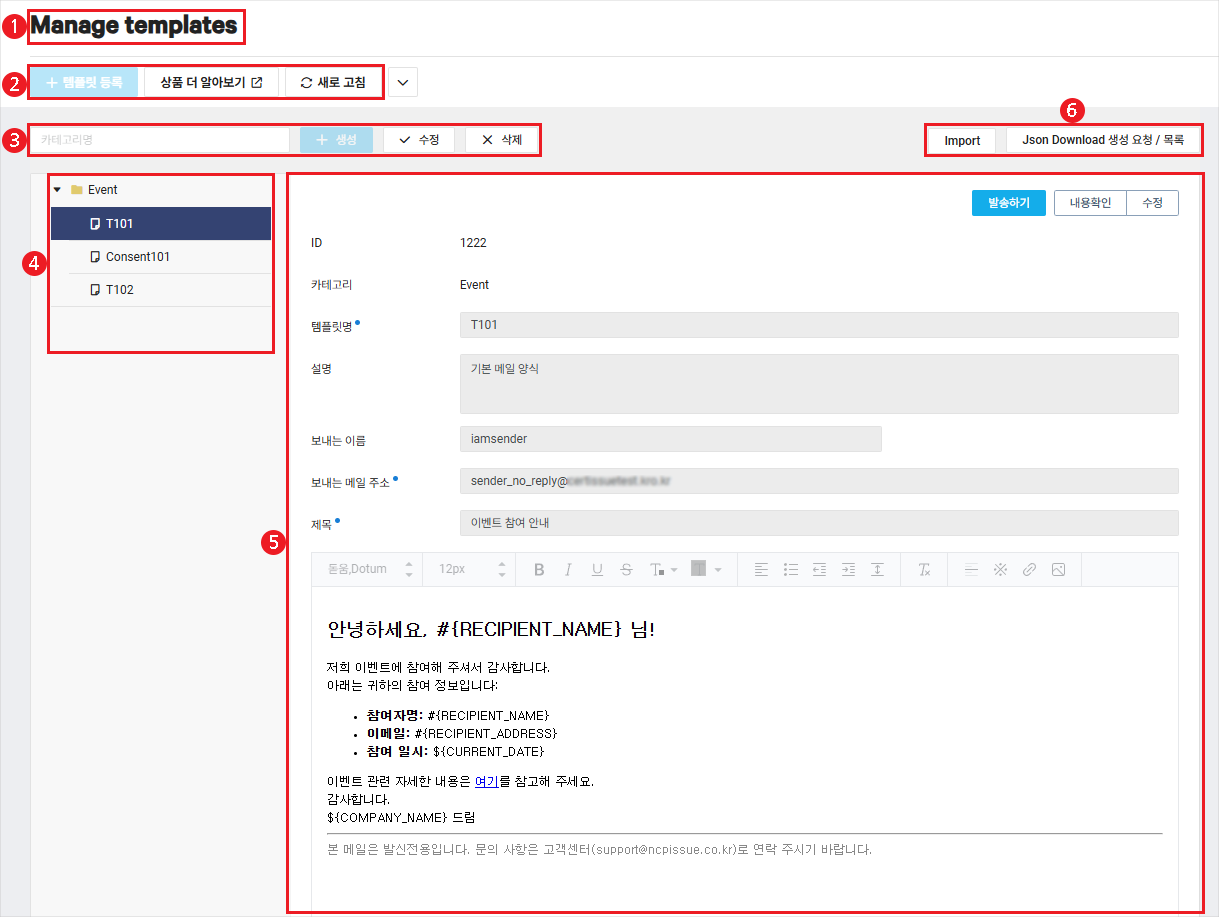
| 영역 | 설명 |
| --- | --- |
| ① 메뉴 이름 | 현재 확인 중인 메뉴 이름 |
| ② 기본 기능 | **Manage templates** 메뉴에서 기본으로 제공되는 기능 - **[템플릿 등록]** 버튼: 클릭하여 [메일 템플릿 작성](/docs/cloudoutboundmailer-templates#%ED%85%9C%ED%94%8C%EB%A6%BF%EC%9E%91%EC%84%B1) - **[상품 더 알아보기]** 버튼: 클릭하여 Cloud Outbound Mailer 소개 페이지로 이동 - **[새로 고침]** 버튼: 클릭하여 페이지 새로 고침 |
| ③ 카테고리 기능 | 템플릿 분류를 위한 카테고리 관련 기능 - **[생성]** 버튼: 카테고리 이름 입력 후 클릭하여 [새로운 카테고리 생성](/docs/cloudoutboundmailer-templates#%ED%85%9C%ED%94%8C%EB%A6%BF%EC%B9%B4%ED%85%8C%EA%B3%A0%EB%A6%AC%EC%83%9D%EC%84%B1) - **[수정]** 버튼: 카테고리 트리에서 선택된 카테고리/템플릿의 이름 변경 - **[삭제]** 버튼: 카테고리 트리에서 선택된 [카테고리/템플릿 삭제](/docs/cloudoutboundmailer-templates#%EC%B9%B4%ED%85%8C%EA%B3%A0%EB%A6%AC%ED%85%9C%ED%94%8C%EB%A6%BF%EC%82%AD%EC%A0%9C) |
| ④ 카테고리 트리 | 생성한 카테고리 및 포함된 메일 템플릿 목록 |
| ⑤ 템플릿 상세 영역 | 템플릿 내용 확인 - **[발송하기]** 버튼: 선택된 템플릿을 이용해 메일 발송 - **[내용확인]** 버튼: 받는 사람 및 치환 태그값을 입력해 [메일 내용 확인](/docs/cloudoutboundmailer-templates#%ED%85%9C%ED%94%8C%EB%A6%BF%EB%82%B4%EC%9A%A9%ED%99%95%EC%9D%B8) - **[수정]** 버튼: 템플릿 내용 수정 |
| ⑥ JSON 변환 기능 | - **[Import]** 버튼: JSON으로 작성된 템플릿을 [콘솔에 업로드](/docs/cloudoutboundmailer-templates#%ED%85%9C%ED%94%8C%EB%A6%BF%EC%97%85%EB%A1%9C%EB%93%9C) - **[Json Download 생성 요청/목록]** 버튼: 등록된 템플릿을 [JSON으로 다운로드](/docs/cloudoutboundmailer-templates#%ED%85%9C%ED%94%8C%EB%A6%BF%EB%8B%A4%EC%9A%B4%EB%A1%9C%EB%93%9C) |
주의
- 2024년 11월 7일(GMT + 09:00) 신규 에디터 적용 이전에 작성된 템플릿을 수정하고 저장할 경우, 기존 내용이 유지되지 않을 수 있습니다.
- 수정하지 않은 기존 템플릿은 정상적으로 이용할 수 있으나, 기존 템플릿을 수정해야 하는 경우에는 템플릿을 새로 등록해 주십시오.
## 템플릿 카테고리 생성
템플릿 카테고리를 생성하는 방법은 다음과 같습니다.
1. 네이버 클라우드 플랫폼 콘솔에서 **Menu** > **All Services** > **Application Services** > **Cloud Outbound Mailer** 메뉴를 차례대로 클릭해 주십시오.
2. **Manage templates** 메뉴를 클릭해 주십시오.
3. 화면 상단의 카테고리명 입력창에 생성할 카테고리 이름을 입력해 주십시오.
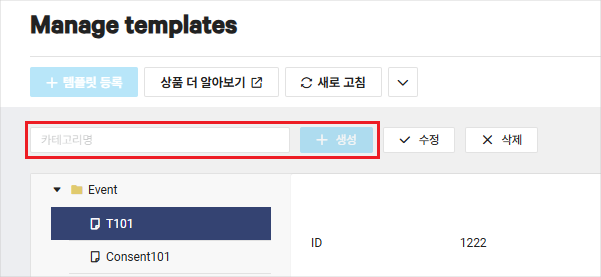
- 한글, 영문자, 숫자, 특수 문자 '. - _'를 허용하며, 100bytes 이내로 입력
- 값을 입력하면 **[생성]** 버튼 활성화
4. **[생성]** 버튼을 클릭해 주십시오.
## 템플릿 작성
새로운 메일 템플릿을 작성하는 방법은 다음과 같습니다.
1. 네이버 클라우드 플랫폼 콘솔에서 **Menu** > **All Services** > **Application Services** > **Cloud Outbound Mailer** 메뉴를 차례대로 클릭해 주십시오.
2. **Manage templates** 메뉴를 클릭해 주십시오.
3. **[템플릿 등록]** 버튼을 클릭해 주십시오.
- 생성된 카테고리 내에 템플릿을 추가하려면, 카테고리 트리에서 카테고리를 선택한 상태로 **[템플릿 등록]** 버튼을 클릭해 주십시오.
- 카테고리가 선택되지 않은 상태에서 템플릿을 추가하면 카테고리 지정 없이 템플릿만 추가됩니다.
4. 템플릿을 작성해 주십시오.
- **템플릿명**: 템플릿 이름 입력
- 한글, 영문자, 숫자, 특수 문자 '. - _'를 허용하며, 100bytes 이내로 입력
- **설명**: 템플릿 설명 입력
- 최대 300bytes 입력 가능
- **보내는 이름**: 메일 발송 시 표시되는 발신자명 입력
- 최대 69bytes 입력 가능
- **보내는 메일 주소**: 메일 발송 시 표시되는 발신자 메일 주소 입력
- **제목**: 메일 제목 입력
- 최대 500bytes 입력 가능
- ${태그명} 형식의 치환 태그 사용 가능
- 입력창에 메일 내용 입력
- **Editor**/**HTML**/**TEXT** 중 입력 스타일 선택
- ${태그명} 형식의 치환 태그 사용 가능
5. **[등록]** 버튼을 클릭해 주십시오.
- 등록된 템플릿을 카테고리 트리에서 드래그하면 소속 카테고리를 변경할 수 있습니다.
참고
'${태그명}' 형식의 치환 태그를 사용하는 방법에 대한 자세한 내용은 [치환 태그 사용](/docs/cloudoutboundmailer-mail-send#%EC%B9%98%ED%99%98%ED%83%9C%EA%B7%B8%EC%82%AC%EC%9A%A9)을 참조해 주십시오.
### HTML 템플릿 작성
입력창에서 HTML 모드를 선택하면, HTML 태그를 사용해 템플릿을 작성할 수 있습니다. 사용 가능한 HTML 태그 및 속성은 다음과 같습니다.
참고
태그 및 속성에 대한 활용법은 HTML 관련 문서를 참고해 주십시오.
- [https://developer.mozilla.org/en-US/docs/Web/HTML/Element](https://developer.mozilla.org/en-US/docs/Web/HTML/Element)
- [https://developer.mozilla.org/en-US/docs/Web/HTML/Attributes](https://developer.mozilla.org/en-US/docs/Web/HTML/Attributes)
### 사용 가능한 태그
사용 가능한 HTML 태그는 다음과 같습니다.
| 태그 종류 | 태그 목록 |
| --- | --- |
| 텍스트 콘텐츠 태그 | `blockquote`, `dd`, `div`, `dl`, `dt`, `figcaption`, `hr`, `li`, `ol`, `p`, `pre`, `ul` |
| 인라인 텍스트 태그 | `a`, `b`, `br`, `cite`, `code`, `em`, `i`, `s`, `small`, `span`, `strong`, `sub`, `sup`, `time`, `u`, `del`, `font` |
| 멀티미디어 태그 | `img` |
| 콘텐츠 섹션 태그 | `address`, `article`, `aside`, `footer`, `h1`, `h2`, `h3`, `h4`, `h5`, `h6`, `header`, `hgroup`, `nav`, `section` |
| 테이블 태그 | `caption`, `col`, `colgroup`, `table`, `tbody`, `td`, `tfoot`, `th`, `thead`, `tr` |
| 폼 태그 | `input`, `button` |
#### 사용 가능한 속성
모든 태그에서 사용 가능한 속성들은 아래와 같습니다.
| 범주 | 속성 목록 |
| --- | --- |
| 정렬 및 레이아웃 | `align`, `width`, `height`, `colspan`, `rowspan`, `cellpadding`, `cellspacing`, `span` |
| 스타일 관련 | `bgcolor`, `color`, `style`, `class` |
| 링크 및 경로 | `href`, `src`, `target` |
| 입력 제어 | `checked`, `contenteditable`, `type` |
| 기타 | `border` |
#### 사용 가능한 스키마
URL 또는 링크에 사용 가능한 스키마는 다음과 같습니다.
| 구분 | 스키마 목록 |
| --- | --- |
| 스키마 | `http`, `https`, `ftp`, `mailto`, `data` |
## 템플릿 내용 확인
작성된 템플릿을 확인하고, 받는 사람 및 치환 태그값을 입력해 실제 발송되는 메일을 미리 보는 방법은 다음과 같습니다.
1. 네이버 클라우드 플랫폼 콘솔에서 **Menu** > **All Services** > **Application Services** > **Cloud Outbound Mailer** 메뉴를 차례대로 클릭해 주십시오.
2. **Manage templates** 메뉴를 클릭해 주십시오.
3. 카테고리 트리에서 내용을 확인할 템플릿을 선택한 후 템플릿 상세 화면이 나타나면 **[내용확인]** 버튼을 클릭해 주십시오.
4. 내용 확인 팝업 창에서 수신자 메일 주소를 입력해 주십시오.
- 템플릿에 치환 태그가 포함된 경우 치환 태그의 값도 입력해 주십시오.
5. **[미리보기]** 버튼을 클릭해 주십시오.
- 수신자에게 발송될 메일을 미리 볼 수 있습니다.
## 템플릿 다운로드
Cloud Outbound Mailer에 등록된 템플릿을 JSON 파일로 다운로드하는 방법은 다음과 같습니다.
1. 네이버 클라우드 플랫폼 콘솔에서 **Menu** > **All Services** > **Application Services** > **Cloud Outbound Mailer** 메뉴를 차례대로 클릭해 주십시오.
2. **Manage templates** 메뉴를 클릭해 주십시오.
3. **[Json Download 생성 요청/목록]** 버튼을 클릭해 주십시오.
4. Template Json 다운로드 목록 팝업 창에서 **[파일생성요청]** 버튼을 클릭해 주십시오.
- 데이터 크기에 따라 파일이 생성되기까지 시간이 소요될 수 있습니다.
- 생성된 파일은 일주일 동안 다운로드할 수 있으며 그 후에는 만료됩니다.
5. **[다운로드]** 버튼을 클릭해 주십시오.
- 데이터가 로컬 PC로 다운로드됩니다.
6. **[확인]** 버튼을 클릭해 주십시오.
## 템플릿 업로드
JSON으로 작성된 템플릿을 Cloud Outbound Mailer에 업로드하는 방법은 다음과 같습니다.
1. 네이버 클라우드 플랫폼 콘솔에서 **Menu** > **All Services** > **Application Services** > **Cloud Outbound Mailer** 메뉴를 차례대로 클릭해 주십시오.
2. **Manage templates** 메뉴를 클릭해 주십시오.
3. **[Import]** 버튼을 클릭해 주십시오.
4. 탐색기 창에서 업로드할 JSON 파일을 찾아 선택한 후 **[열기]** 버튼을 클릭해 주십시오.
- 카테고리 트리에서 업로드된 템플릿을 확인할 수 있습니다.
참고
템플릿이 정상적으로 업로드되려면 다음과 같은 구조로 작성되어야 합니다. <예시> 카테고리 및 템플릿 추가를 위한 JSON 구문
```
{
"contents": [
{
"name": "Category1",
"type": "CATEGORY",
"childList": [
{
"name": "Template1",
"type": "TEMPLATE",
"senderName": "senderName",
"senderAddress": "test@test.com",
"title": "test",
"body": "test
",
"description": ""
},
{
"name": "Template2",
"type": "TEMPLATE",
"senderName": "senderName",
"senderAddress": "test@test.com",
"title": "test2",
"body": "test2
",
"description": ""
}
]
}
]
}
```
## 카테고리/템플릿 삭제
등록된 카테고리 또는 템플릿을 삭제하는 방법은 다음과 같습니다.
참고
- 카테고리 내에 템플릿 또는 하위 카테고리가 있으면 삭제되지 않습니다.
- 템플릿을 삭제하면 메일 발송 시에 사용할 수 없을 뿐 템플릿 자체가 삭제되지는 않습니다. 취소선이 그어진 상태로 트리에 남아있으며, 템플릿을 클릭하면 **[복구]** 버튼이 표시됩니다. **[복구]** 버튼을 클릭하면 취소선이 사라지며, 메일 발송 시 해당 템플릿을 선택할 수 있습니다.
1. 네이버 클라우드 플랫폼 콘솔에서 **Menu** > **All Services** > **Application Services** > **Cloud Outbound Mailer** 메뉴를 차례대로 클릭해 주십시오.
2. **Manage templates** 메뉴를 클릭해 주십시오.
3. 카테고리 트리에서 삭제할 카테고리 또는 템플릿을 선택한 후 **[삭제]** 버튼을 클릭해 주십시오.
4. 알림 팝업 창에서 **[확인]** 버튼을 클릭해 주십시오.
- 템플릿의 경우 카테고리 트리에서 취소 상태로 표시되며, 해당 항목을 클릭하면 **[삭제]** 버튼이 **[복구]** 버튼으로 바뀌어 표시됩니다.
- 카테고리의 경우 카테고리 트리에서 바로 사라집니다.